[가이드] 고스트 생성하는법
[가이드] 내 드라이브 기록으로 고스트 만드는 방법
애마존에서는 내가 직접 주행한 드라이브 기록을 고스트로 만들어 다시 도전할 수 있습니다.
마음에 들었던 주행 코스나 다시 달려보고 싶은 기록이 있다면 아래 방법으로 고스트를 만들어보세요.
1. 드라이브 기록 선택
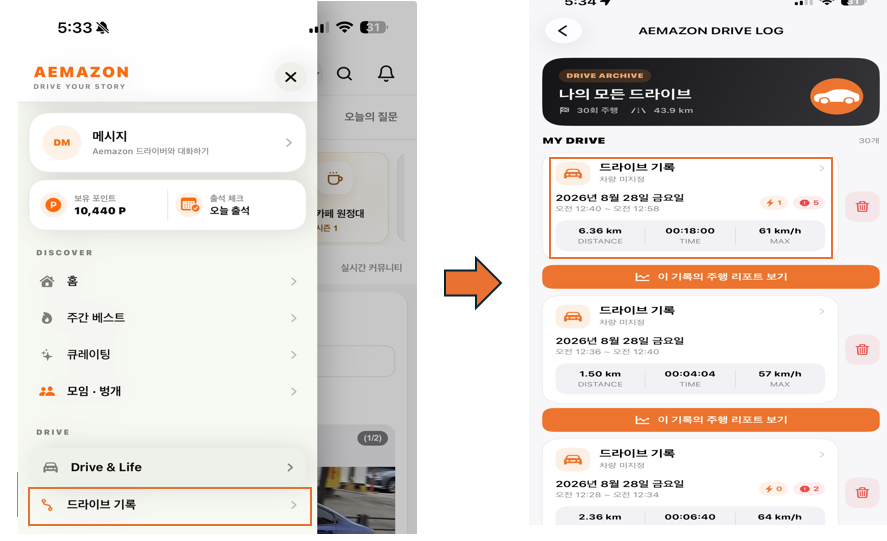
애마존 홈에서 사이드 메뉴 → 드라이브 기록으로 이동합니다.
저장된 드라이브 기록 중 고스트로 만들고 싶은 기록을 선택해주세요.
2. 주행 결과에서 고스트 만들기
선택한 드라이브 기록의 주행 결과 화면으로 이동한 뒤,
이 주행으로 고스트 만들기 버튼을 눌러주세요.
해당 주행의 경로를 기준으로 고스트 생성 화면으로 이동합니다.
3. 고스트로 사용할 구간 선택
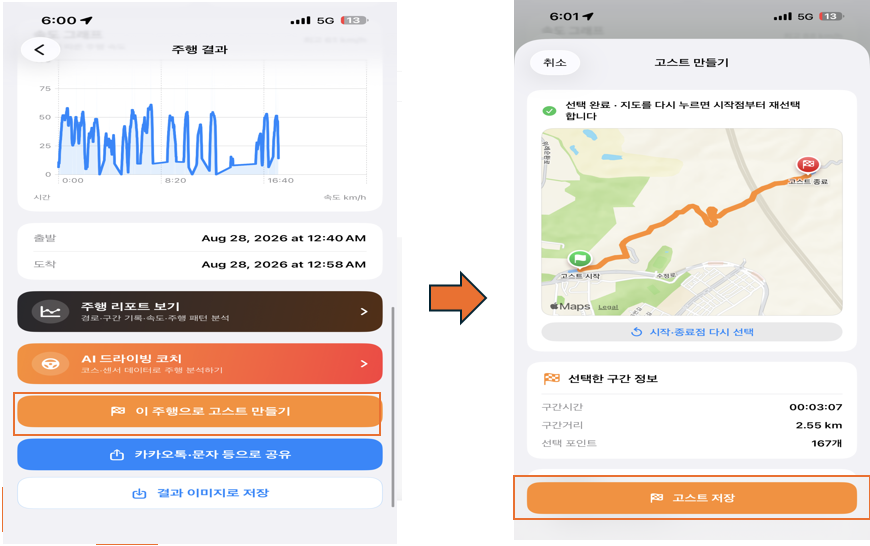
고스트 만들기 화면에서는 지도에 기록된 주행 경로가 표시됩니다.
전체 주행 경로를 그대로 사용하지 않아도 되며,
지도에서 시작 지점과 종료 지점을 다시 선택해 원하는 구간만 고스트로 만들 수 있습니다.
선택한 구간의
-
구간 시간
-
구간 거리
-
선택된 포인트
정보도 함께 확인할 수 있습니다.
원하는 구간을 모두 선택했다면 고스트 저장 버튼을 눌러주세요.
4. 생성된 고스트 확인
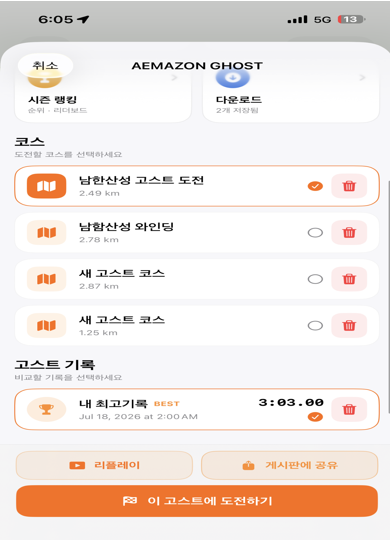
저장한 고스트는 AEMAZON GHOST 화면에서 확인할 수 있습니다.
여러 개의 코스를 저장해두고 원하는 고스트를 선택해 도전할 수 있으며,
각 코스에는 내가 기록한 고스트 기록도 함께 저장됩니다.
5. 다시 같은 코스에 도전하기
도전하고 싶은 코스와 비교할 고스트 기록을 선택한 뒤
**이 고스트에 도전하기**를 눌러 도전을 시작할 수 있습니다.
내가 이전에 달렸던 기록을 기준으로 같은 코스를 다시 달리며 기록을 비교해보세요.
리플레이도 확인할 수 있습니다
저장된 고스트 기록은 리플레이 기능을 통해 다시 확인할 수 있습니다.
내가 어떤 경로로 주행했는지 다시 확인하고 다음 도전에 활용해보세요.
내가 달린 길이 하나의 도전 코스가 됩니다.
평소 마음에 들었던 드라이브 기록을 고스트로 저장하고,
다시 같은 길에 도전해보세요.
Beyond the Drive.
자동차 커뮤니티 애마존